- Главная
- ChatGPT и Claude
Спросите Claude или ChatGPT про лиды и рекламный бюджет
KO Data есть в каталоге коннекторов Claude и в каталоге приложений ChatGPT. Подключите его, войдите в KO и спрашивайте обычными словами: какой источник принёс больше всего лидов, что делать с рекламным бюджетом, можно ли верить цифрам. Ассистент отвечает по вашим отчётам KO, посчитанным по правилам вашего проекта.
О чём спросить и что придёт в ответ
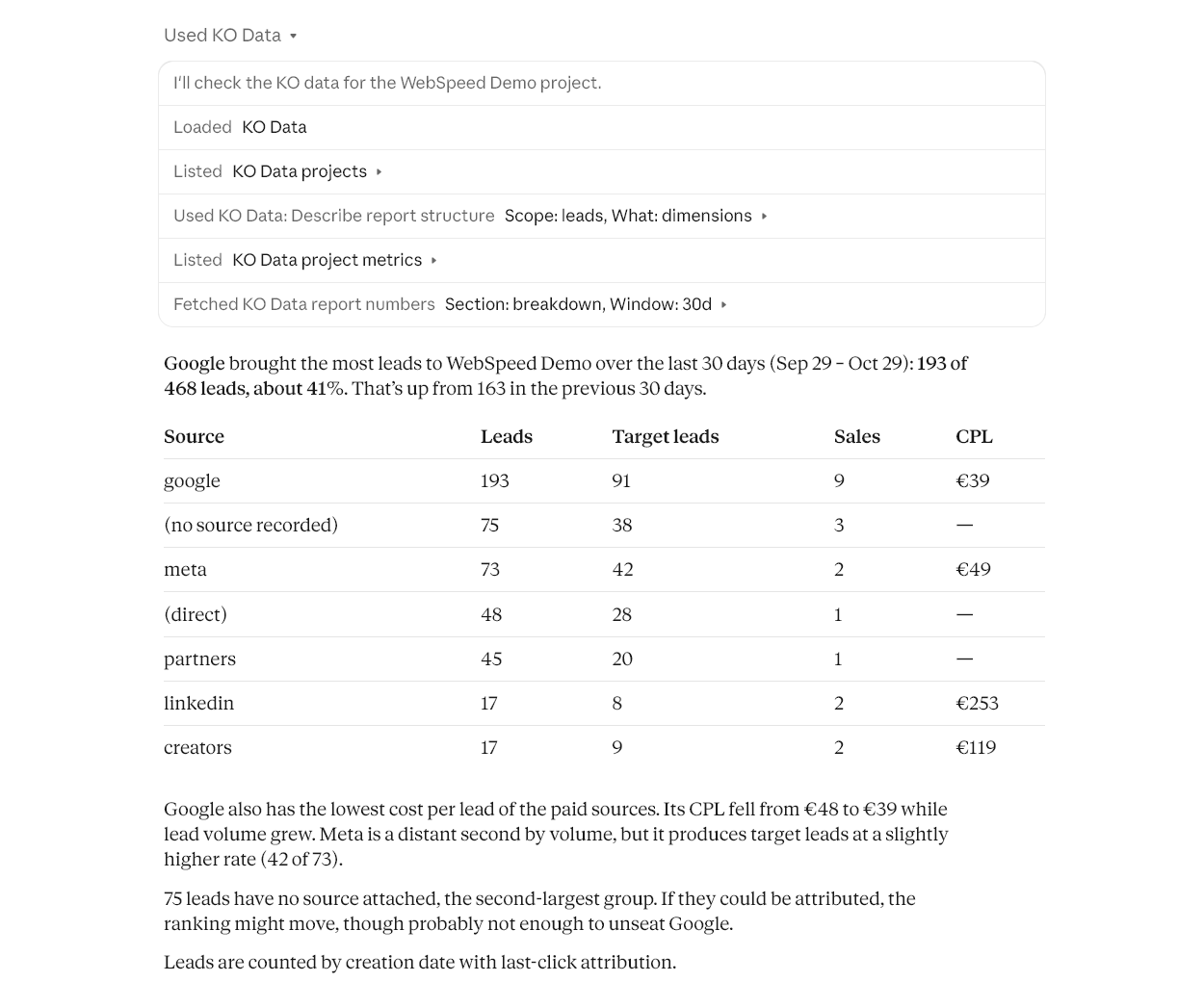
Пишите так, как спросили бы коллегу. Например (Claude отвечает на языке вопроса):
- Какой источник трафика принёс больше всего лидов за последние 30 дней?
- Что KO советует сделать с рекламным бюджетом?
- Можно ли верить цифрам? Проверь диагностику KO.
- Какие проекты KO мне доступны?
Ассистент читает те же данные, что вы видите в KO:
- Отчёты
- метрики, план-факт, разрезы по источнику, кампании и любому другому полю.
- Инсайты
- что изменилось и что KO советует с этим сделать, в том числе с рекламным бюджетом.
- Журналы
- отдельные записи: лиды, сделки, визиты.
- Диагностика
- где данных не хватает или они не сходятся.
- Каталоги
- метрики и поля проекта с их определениями.
Каждое число приходит вместе с тем, как оно посчитано: часовой пояс, период сравнения, фильтры, дата и атрибуция каждой метрики. Ассистент ничего не пересчитывает из сырых данных, поэтому ответ совпадает с тем, что вы видите в KO.
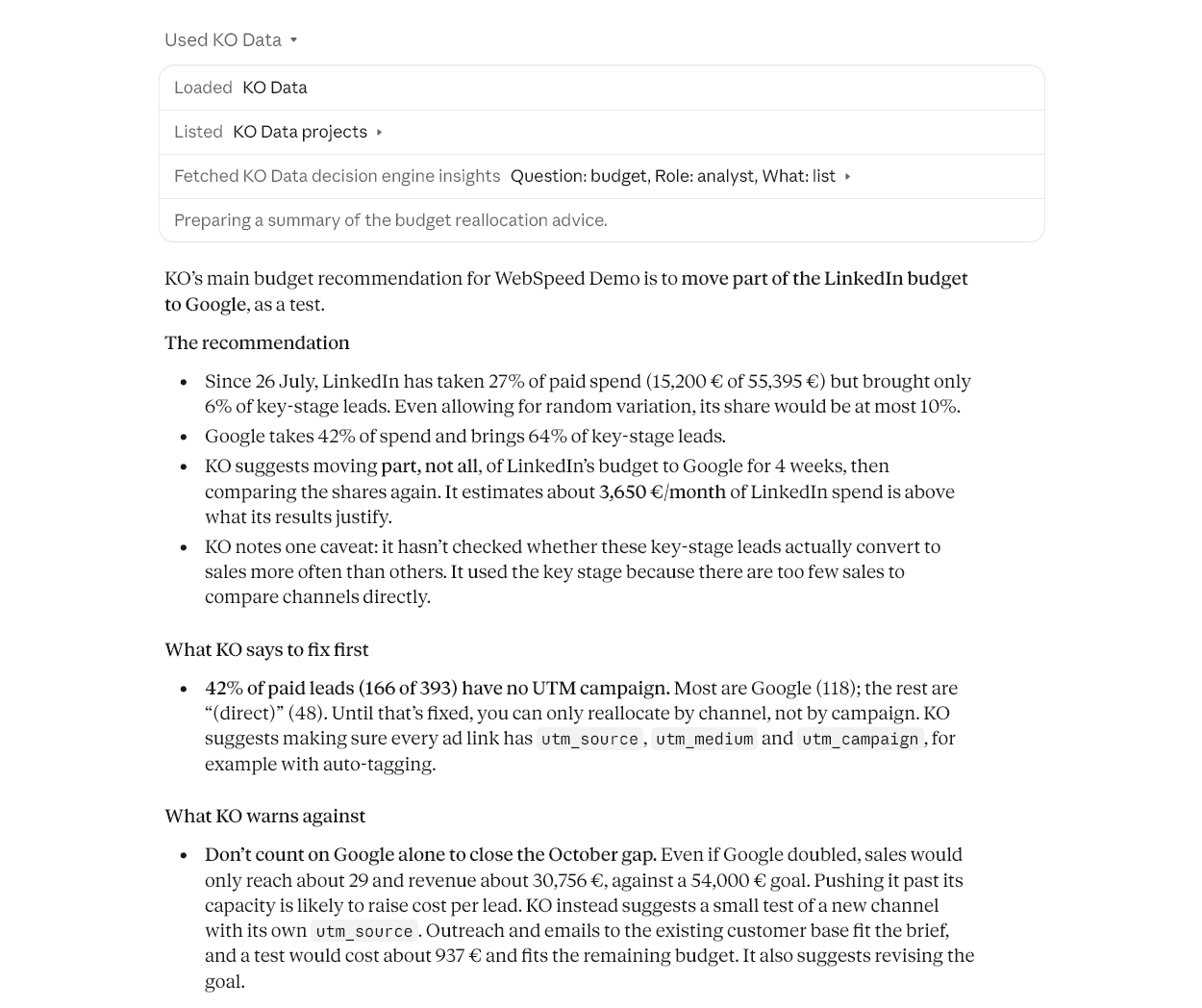
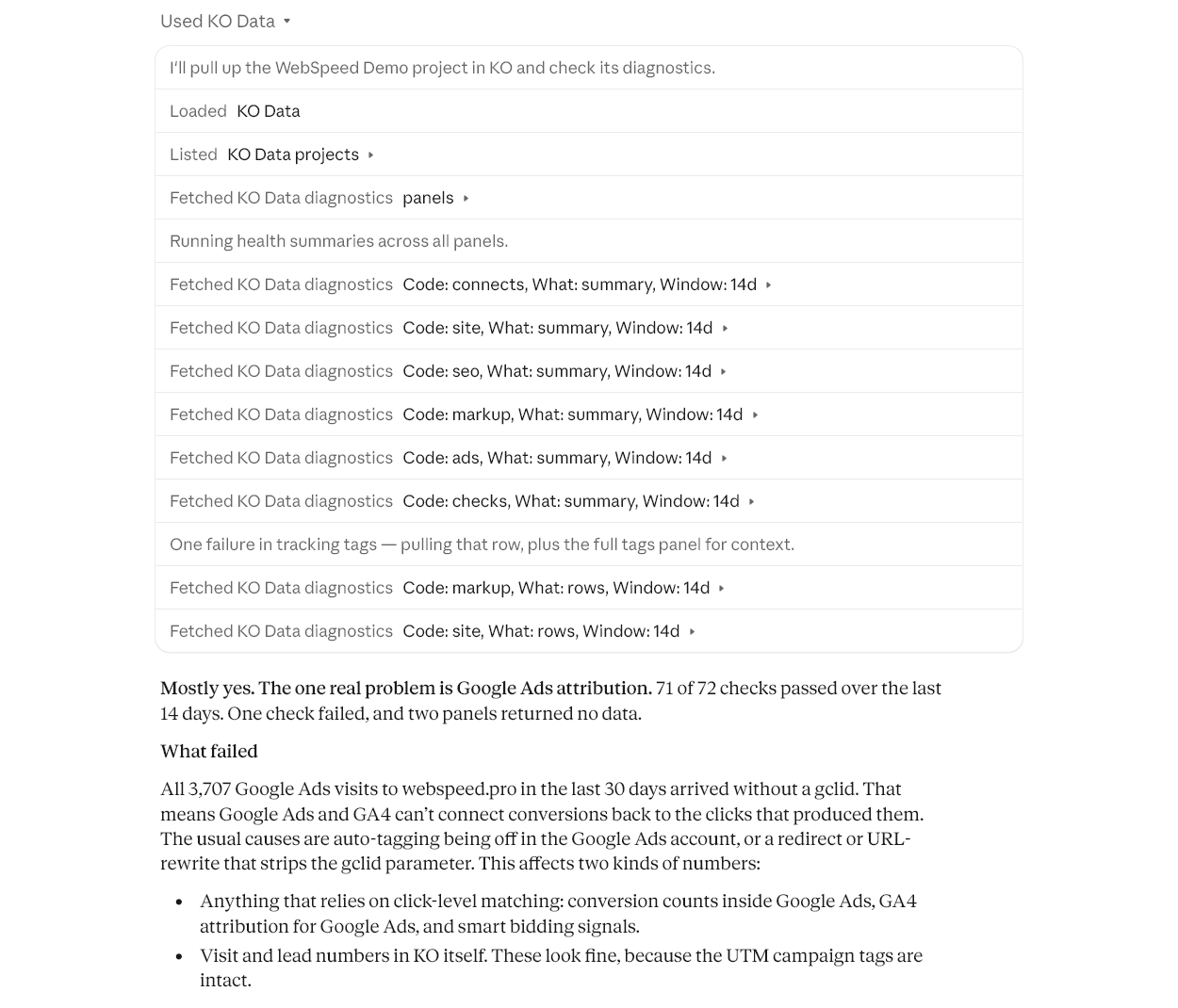
Claude отвечает по демо-проекту KO «WebSpeed Demo». Данные примерные.
Чего приложение не делает
- Ничего не меняет. Доступ только на чтение: настройки, планы, бюджеты и кампании остаются как были.
- Не видит больше, чем вы. Ассистенту открыты ровно те проекты, которые открывает ваш аккаунт KO.
- Не держит доступ вечно. Если коннектором не пользоваться 30 дней, доступ закончится, и KO попросит войти снова. Отключить раньше — удалите KO в настройках ассистента.
- Не оставляет ответы внутри KO. Каждый ответ становится частью вашего чата, а с чатом OpenAI и Anthropic работают по своим политикам конфиденциальности. В журналах бывают записи о ваших клиентах, поэтому что спрашивать — решаете вы.
В Claude
Откройте KO Data в каталоге коннекторов Claude и нажмите Connect.
Или добавьте KO по адресу:
- Откройте Settings → Connectors и нажмите Add custom connector.
- Назовите его KO и вставьте адрес сервера:
https://api.kodata.pro/v1/mcp - Поля OAuth Client ID и Secret оставьте пустыми, нажмите Add, затем Connect.
В ChatGPT
Откройте KO Data в каталоге приложений ChatGPT и нажмите Connect.
Или добавьте KO по адресу в режиме разработчика (веб-версия, тарифы Plus, Pro, Business, Enterprise и Edu):
- Откройте Settings → Apps → Advanced settings и включите Developer mode.
- Создайте приложение с адресом сервера и выберите OAuth:
https://api.kodata.pro/v1/mcp - Нажмите Connect у нового приложения.
Откроется страница «Вход в KO». Введите почту и пароль своего аккаунта KO и нажмите «Войти и разрешить». Ассистент не видит ваш пароль: он получает только доступ на чтение. Аккаунта KO ещё нет — нажмите «Попробовать на демо-проекте»: ассистент подключится к витринному проекту без регистрации.
В редакторе кода
Claude Code, Cursor, Copilot и VS Code подключаются ключом. Выпустите его в KO в личных настройках → «Подключение ИИ»: экран сразу положит его в готовый промпт для агента.
Представьте, что ваш проект уже в KO
Демо открывает пример проекта в KO: те же отчёты, инсайты и диагностику, которые читает ассистент.
Без регистрации и без оплаты

Посмотрите, откуда берётся ваша выручка
Поймите, что убрать, что починить и что масштабировать — на ваших реальных данных.


Демо проведут основатели, а не менеджер по продажам — мы сделали KO после лет работы с ростом на битых цифрах.